サンプルプログラム
Python DocuWorks Library を利用したプログラムの例をいくつか挙げます。
wc (word count)
Unix で一般的な wc コマンドに似た処理を行います。
引数で指定されたファイルに含まれるテキスト (アプリケーションテキスト
および OCR テキスト) の文字数、ページ数、文書数を出力します。
各ページの間には区切り文字 (0x0c) が 1 文字あり、それも文字数に入っています。
wc というわりには単語数は数えてくれませんが……。
"""wc.py"""

import sys

from xdwlib import xdwopen

chars = pages = docs = 0

sys.argv.pop(0)  # Dispose script name.
while sys.argv:
    doc = xdwopen(sys.argv[0])
    chars += len(doc.content_text())
    pages += doc.pages
    docs += doc.documents or 1
    doc.close()
    sys.argv.pop(0)

print chars, pages, docs
OCR 処理
全部のページを DocuWorks イメージページへ変換して、OCR 処理を行います。
"""ocr.py"""

import sys

from xdwlib import xdwopen

doc = xdwopen(sys.argv[1])
for i in range(doc.pages):
    if doc.page(i).type != "IMAGE":
        doc.rasterize(i)
    doc.page(i).ocr()

doc.save()
doc.close()
検索してマーク
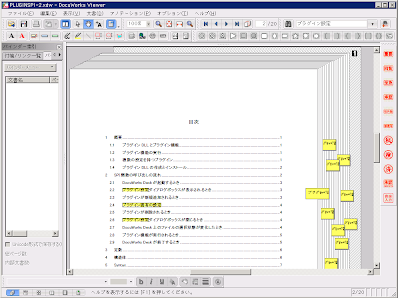
ドキュメントを開き、指定の正規表現にしたがってテキストを検索します。 みつかった場所に半透明の黄色い矩形を重ねるとともに、 検索パターンを記載した付箋をページあたり 1 枚貼ります。 DocuWorks 付属の「検索してマーク」プラグインとは違い、対象ドキュメントに 直接マーキングをします。
"""mark.py"""

import sys

from xdwlib import xdwopen, Point

write = sys.stdout.write

regexp = sys.argv[1].decode(sys.stdin.encoding)
infile = sys.argv[2]

with xdwopen(infile, autosave=True) as doc:
    for pg in doc:
        rects = pg.re_regions(regexp)
        tagged = False
        for rect in rects:
            mark = pg.add_rectangle(
                    rect=rect,
                    fill_color="yellow",
                    fill_style=True,
                    fill_transparent=True)
            if tagged:
                continue
            tag = pg.add_stickey(
                    position=Point(pg.size.x - 10,
                                   min(rect.top, pg.size.y - 10)),
                    size=Point(20, 10),
                    fill_color="yellow")
            tag.add_text(
                    position=Point(0, 0),
                    text=regexp,
                    font_size=9,
                    margin=2,
                    back_color="NONE")
            tagged = True
(実行例)
C:\test> python mark.py "プラグ\w*?設定" "C:\test\PLUGINSPI-2.xdw"
(実行結果)
見開き書類をページごとに分割
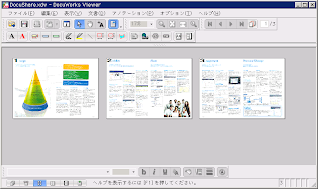
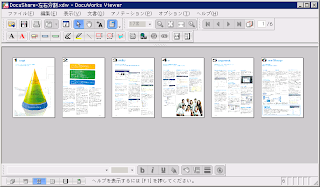
たとえば、A4R 判左綴じの文書を見開き (A3 判) でスキャンして作った [1] ドキュメントを、ページごとに切り分けて A4R 判のドキュメントに変換します。 ページ数が倍のドキュメントができあがります。 アシストV株式会社様が公開されている「A3画像分割プラグイン for DocuWorks」と ほぼ同じ機能です (このプログラムでは元ドキュメントの大きさに関わらず 分割できます)。ただし、アノテーションは引き継がれません。
# coding: mbcs

"""horizontal_split.py"""

import sys
import os

from xdwlib import xdwopen
from xdwlib.page import PageCollection
from xdwlib.struct import Point

infile = sys.argv[1]

if os.path.splitext(infile)[1].lower() != ".xdw":
    raise ValueError("file must be *.xdw")

newfile = infile[:-4] + "-左右分割.xdw"

with xdwopen(infile) as doc:
    pages = doc.pages
    for pg in doc[:pages]:
        degree = pg.degree
        # A3見開き→A4×2ページのようにするため、取り込み時のページ幅は半分にします。
        # スキャン時の画像の向きを考慮して引数を設定していきます。
        # 対象となる DocuWorks 文書は、DocuWorks Viewer で正しく閲覧できる向きに
        # あらかじめ回転を済ませておいてください。
        if degree == 0:
            size = Point(pg.size.x / 2, pg.size.y)
            align = (("left", "center"), ("right", "center"))
        elif degree == 90:
            size = Point(pg.size.y, pg.size.x / 2)
            align = (("center", "bottom"), ("center", "top"))
        elif degree == 180:
            size = Point(pg.size.x / 2, pg.size.y)
            align = (("right", "center"), ("left", "center"))
        elif degree == 270:
            size = Point(pg.size.y, pg.size.x / 2)
            align = (("center", "top"), ("center", "bottom"))
        # いったんページをファイルへ出力します。
        temp = pg.export_image(direct=True)
        # 左半分・右半分の順で取り込み、末尾に追加します。
        doc.append_image(temp, fitimage="userdef", size=size.int(), compress="lossless", align=align[0])
        doc[-1].rotate(degree=degree)
        doc.append_image(temp, fitimage="userdef", size=size.int(), compress="lossless", align=align[1])
        doc[-1].rotate(degree=degree)
        # 一時ファイルを消去します。
        os.remove(temp)
    # 分割前のページは不要になるので削除します。
    del doc[:pages]
    # 分割前のファイルは残し、新たなファイルへ保存します。
    PageCollection(doc).export(newfile, flat=True)
(実行例)
C:\test> python horizontal_split.py "C:\test\DocuShare.xdw"
(実行前)
(実行後)
応用編として、このプログラムを py2exe で実行形式にした上で、DocuWorks の プラグインの設定で「外部コマンドの起動」を追加すると、クリックひとつで イメージドキュメントのページ分割ができるようになります。
(設定例)
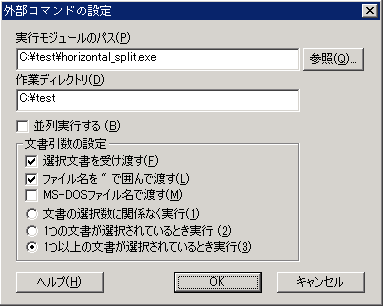
実際に動作する DocuWorks プラグインを置いておきます。ただし、かなり古いバージョンで作成したものです。
zip ファイルを展開すると horizontal_split.exe が取り出せるので、
それを「外部コマンドの起動」で実行モジュールのパスとして指定してください。
その他の設定は上図に準じます。
差し込み処理
DocuWorks 文書に対してデータの差し込みを行います。
差し込み用 DocuWorks 文書の例
差し込むデータは、CSV ファイルを DocuWorks 文書にオリジナルデータとして 添付して与えます。複数の CSV ファイルを添付した場合は、最初に見つけたものを 使用します。CSV ファイルは、Windows で標準的な Windows-31J (CP932) または BOM 付き UTF-8 で作成してください。先頭行には、項目名を置きます。たとえば
郵便番号,住所,氏名,電話番号
060-0042,北海道札幌市中央区大通西,田中太郎,011-XXX-XXXX
989-3211,宮城県仙台市青葉区赤坂,佐藤優子,022-2XX-XXXX
100-0001,東京都千代田区千代田,富士さくら,03-3XXX-XXXX
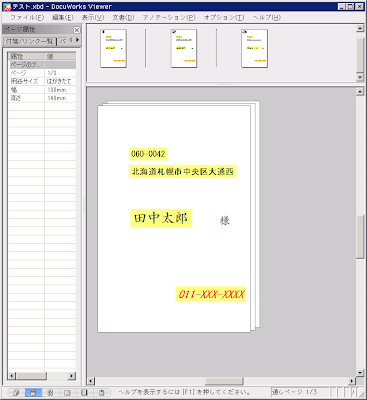
差し込まれる方の DocuWorks 文書では、テキストアノテーションで 差し込み位置と差し込み項目を指定します。差込項目は、テキストアノテーションの テキスト自体に「{項目名}」を記入することで行います。 たとえば次の図のようにします (わかりやすいように、差し込み指定の テキストアノテーションは背景を薄黄色にしています)。
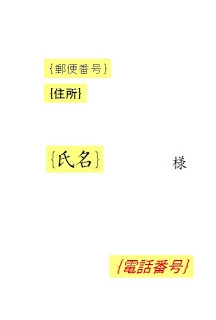
このとき、
テキストが完全に「{項目名}」の形式になっていないと、その部分へは 差し込みを行いません。改行やスペースも入らないようにしてください。
テキストアノテーションのテキスト以外の属性はそのまま利用されます。
同じ項目名のテキストアノテーションが複数あってもかまいません。
DocuWorks 文書は複数ページにわたっていてもかまいません。
以上の準備を終えた DocuWorks 文書を次のプログラムで処理すると、 DocuWorks 文書の各ページに CSV ファイルの 1 行を差し込んだ結果である DocuWorks 文書をデータの件数 (先頭行を除くデータ行数) 分だけ作成し、 全体を 1 個の DocuWorks バインダーにまとめて、 元の DocuWorks 文書と同じディレクトリ内に保存します。
たとえば、元の DocuWorks 文書が 5 ページ、CSV ファイルの先頭行を除くデータが 100 行ある場合、 5 ページの文書 を 100 個含む、全体で 500 ページの DocuWorks バインダーが生成されます。
# coding:cp932


"""merger.py"""

import sys
import os
import csv

from xdwlib import xdwopen, create_binder
from xdwlib.xdwtemp import XDWTemp


DEFAULT_ENCODING = "cp932"


def merge(path):
    with XDWTemp(suffix=".csv") as csvfile:
        with xdwopen(path) as doc:
            for att in doc.attachments:
                _, ext = os.path.splitext(att.name.lower())
                if ext == ".csv":
                    att.save(csvfile.path)
                    break
            else:
                return
        name, _ = os.path.splitext(path)
        with xdwopen(create_binder(name + ".xbd"), autosave=True) as bdoc:
            with XDWTemp() as out:
                with open(csvfile.path) as infile:
                    enc = DEFAULT_ENCODING
                    if infile.read(3) == "\xef\xbb\xbf":  # BOM in UTF-8
                        enc = "utf-8"
                    else:
                        infile.seek(0)
                    reader = csv.DictReader(infile)
                    reader.fieldnames = [fld.decode(enc) for fld in reader.fieldnames]
                    for row in reader:
                        row = dict((k, v.decode(enc)) for (k, v) in row.items())
                        with xdwopen(path) as doc:
                            for pg in doc:
                                for ann in pg:
                                    if (ann.type == "TEXT" and
                                            ann.text.startswith("{") and
                                            ann.text.endswith("}")):
                                        ann.text = row.get(ann.text[1:-1], "")
                            doc[:].export(out.path, flat=True)
                            # Keep the original file unchanged.
                        bdoc.append(out.path)
                        os.remove(out.path)


def main():
    if len(sys.argv) < 2:
        quit()
    for arg in sys.argv[1:]:
        path = arg.decode(sys.stdin.encoding).lower()
        _, ext = os.path.splitext(path.lower())
        if ext == ".xdw":
            merge(path)


if __name__ == "__main__":
    main()
(実行結果の例)